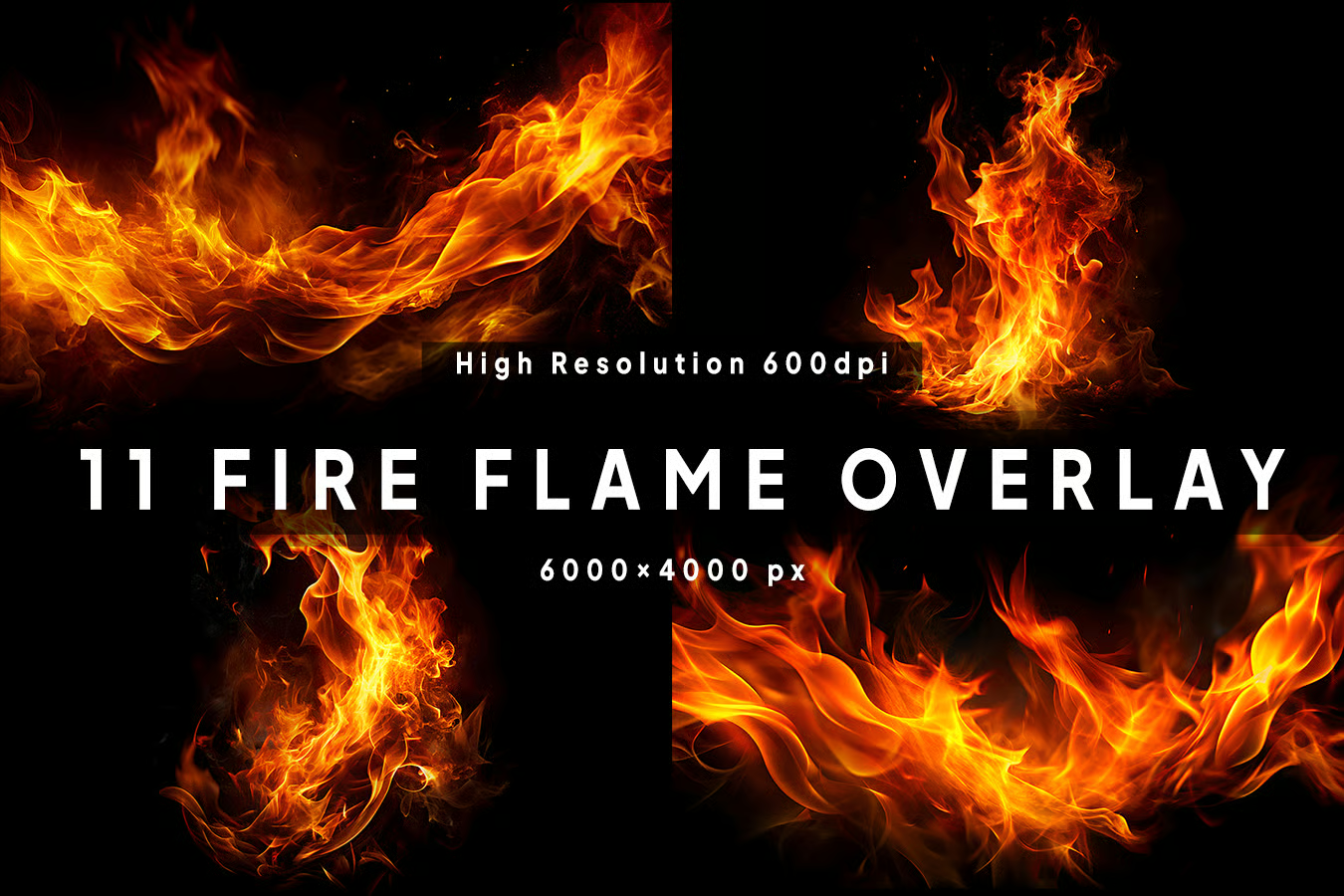
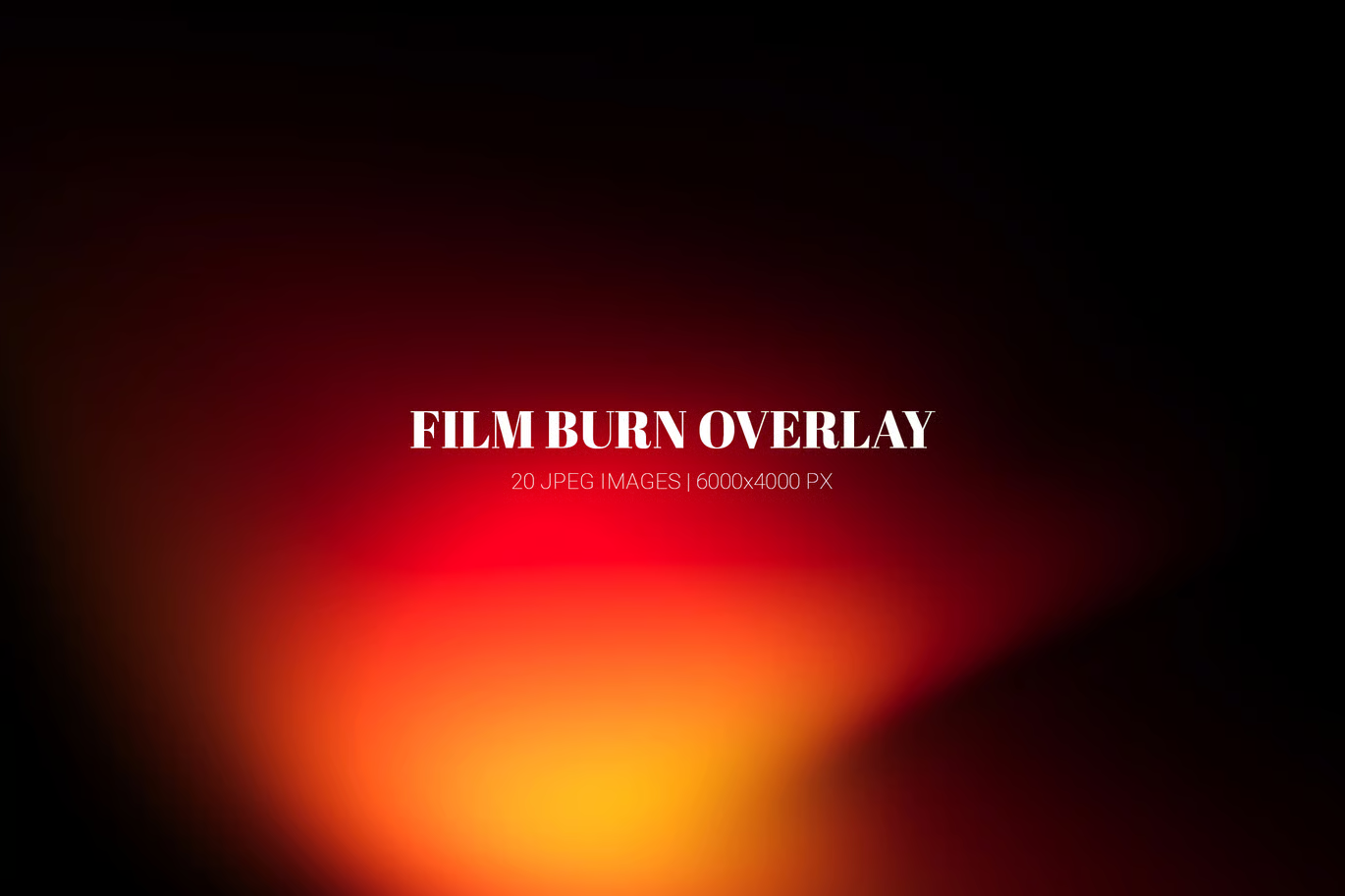
دانلود رایگان مجموعه ۲۰ اورلی فیلم سوخته و نشتی نور (Film Burn & Light Leak Overlays)
اگر میخواهید به تصاویر یا ویدیوهای خود حال و هوای فیلمهای قدیمی و کلاسیک ببخشید، مجموعه ۲۰ اورلی فیلم سوخته بهترین گزینه است. این پکیج شامل تصاویری با کیفیت بالا از نشت نور (Light Leak) و سوختگیهای لبه فیلم است که به صورت کاملاً طبیعی شبیهسازی شدهاند. این اورلیها با فرمت JPG ارائه شدهاند تا در تمامی نرمافزارهای ویرایش تصویر و تدوین ویدیو به راحتی قابل استفاده باشند.
ایجاد جلوه سینمایی با افکت Film Burn
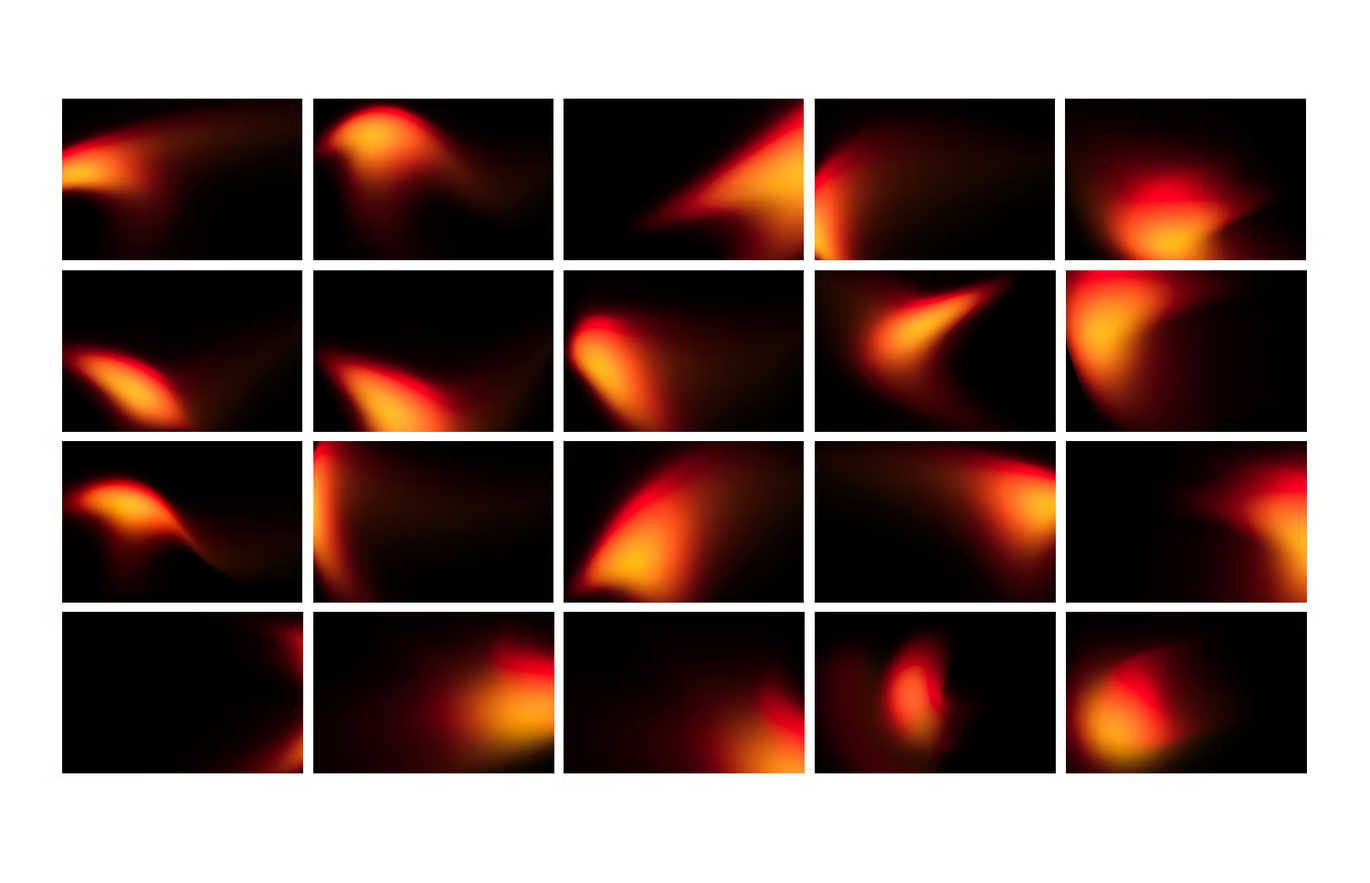
افکت فیلم سوخته با ایجاد هالههای نوری نارنجی، قرمز و زرد در حاشیه کادر، حس گرما و اصالت را به مخاطب منتقل میکند. از این اورلیها میتوانید برای ساخت تیزرهای تبلیغاتی، موزیک ویدیوها، ادیت عکسهای اینستاگرامی و پروژههای مستند استفاده کنید. کافیست لایه اورلی را روی فایل اصلی خود قرار دهید و با تغییر تنظیمات لایه، جادو را تماشا کنید!
| مشخصات پکیج | توضیحات تکمیلی |
|---|---|
| تعداد فایل | ۲۰ عدد اورلی اختصاصی |
| فرمت تصاویر | JPG (High Quality) |
| کیفیت رزولوشن | Full HD / 4K Ready |
| سازگاری | فتوشاپ، پریمیر، افترافکت، کپکات و… |
ویژگیهای این مجموعه:
- بافتهای متنوع از نشتی نور ملایم تا سوختگیهای شدید فیلم
- رنگهای گرم و اشباع شده برای جذابیت بیشتر بصری
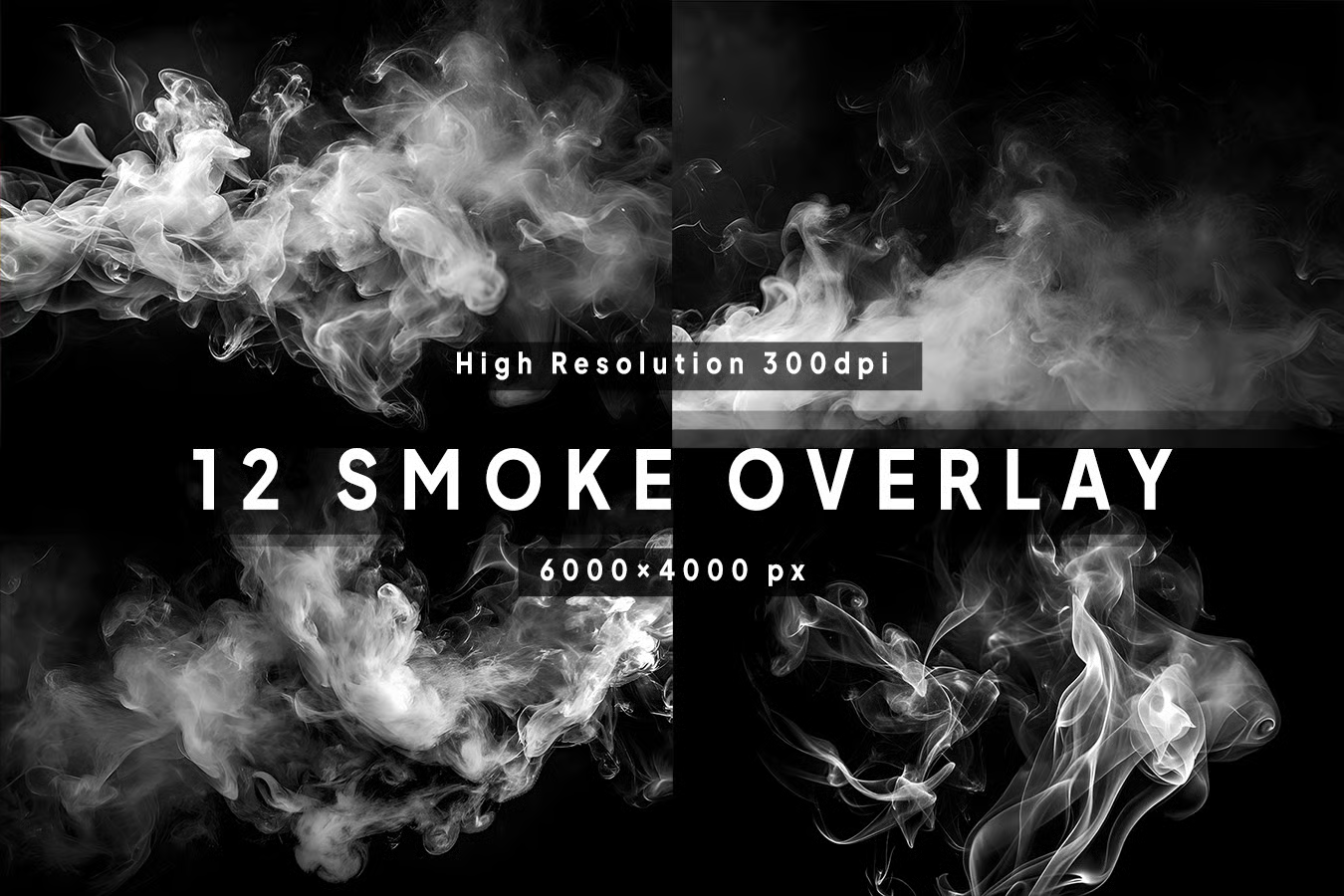
- پسزمینه مشکی جهت استفاده آسان در حالت Blending Mode
- مناسب برای عکاسان، یوتیوبرها و سازندگان محتوا
🎬 راهنمای استفاده در فتوشاپ و پریمیر:
برای حذف پسزمینه مشکی و اعمال افکت سوختگی، مراحل زیر را انجام دهید:
- تصویر اورلی را روی لایه اصلی (عکس یا ویدیو) قرار دهید.
- به پنل Layers در فتوشاپ یا Effect Controls در پریمیر بروید.
- حالت لایه (Blending Mode) را از Normal به Screen یا Lighten تغییر دهید.
- مشاهده خواهید کرد که رنگهای سیاه حذف شده و فقط افکت نوری روی کار شما باقی میماند.
نکته: با کم و زیاد کردن Opacity میتوانید شدت افکت را بر اساس نور محیطی تصویر خود تنظیم کنید.