
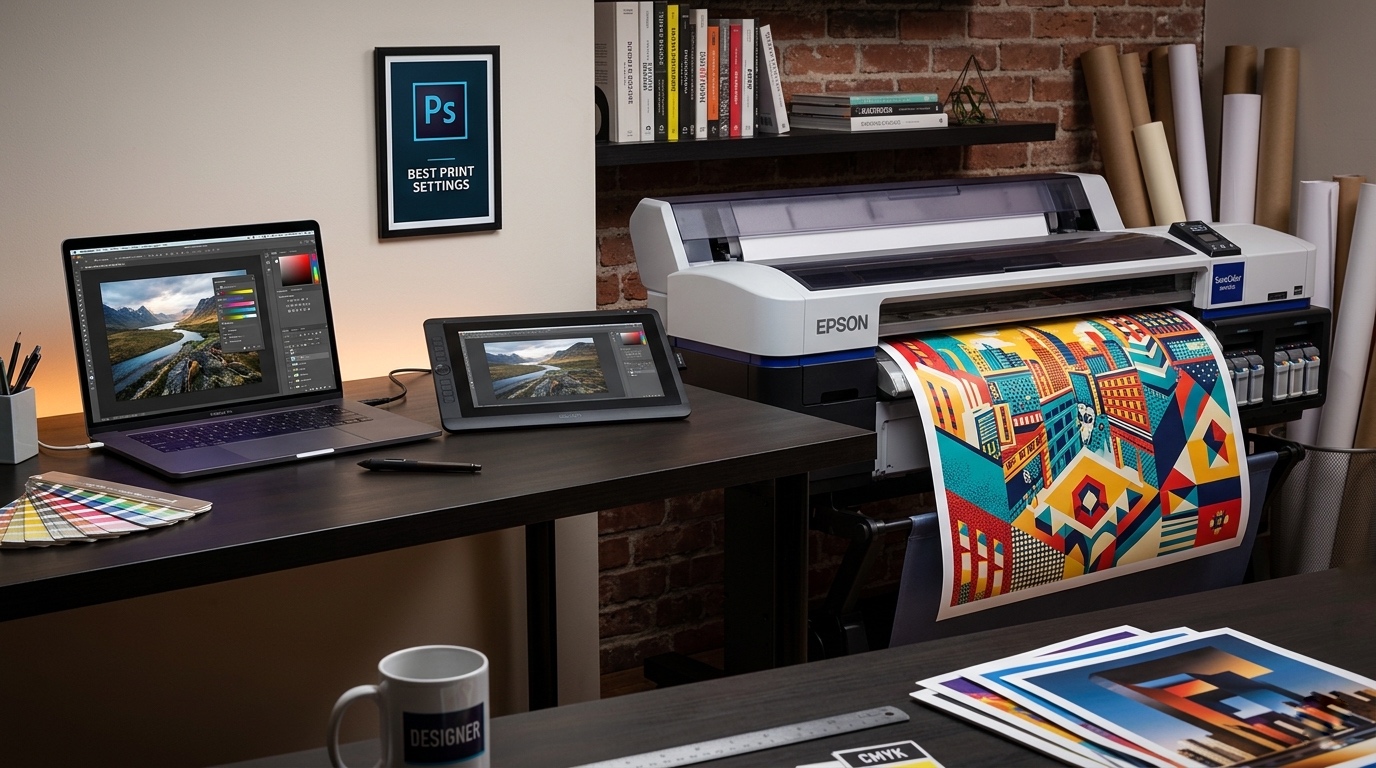
یکی از بزرگترین دغدغههای طراحان گرافیک، تفاوت رنگ و کیفیت بین فایل طراحی شده در مانیتور و نسخه چاپ شده است. در این مقاله، استانداردترین تنظیمات برای رسیدن به بالاترین کیفیت چاپ را بررسی میکنیم.
۱. انتخاب مود رنگی مناسب (Color Mode)
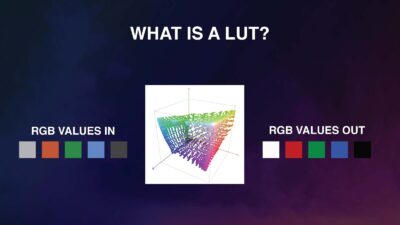
اولین و مهمترین قدم در طراحی برای چاپ، استفاده از مود رنگی CMYK است. برخلاف نمایشگرها که از سیستم RGB استفاده میکنند، دستگاههای چاپ بر پایه چهار رنگ اصلی (آبی، قرمز، زرد و مشکی) کار میکنند. در فتوشاپ و ایلاستریتور قبل از شروع طراحی، حتما مود رنگی را روی CMYK قرار دهید تا از تغییر رنگ ناگهانی جلوگیری کنید.
۲. رزولوشن و دقت تصویر (Resolution)
برای چاپهای ابعاد کوچک و متوسط (مانند کارت ویزیت، تراکت و بروشور)، رزولوشن استاندارد 300 DPI است. اما برای بنرهای محیطی و بیلبوردهای بزرگ، میتوانید از رزولوشنهای پایینتر (مانند 72 تا 150) استفاده کنید تا حجم فایل مدیریت شود. استفاده از فایلهای باکیفیت و پریمیوم در طراحی، تضمینکننده خروجی بدون پیکسل است.
۳. تنظیمات خروجی در فتوشاپ (Photoshop Export)
در فتوشاپ، بهترین فرمت برای ارسال به چاپخانه TIFF یا PDF High Quality است. دقت کنید که تمام لایهها را تخت (Flatten) نکنید مگر اینکه از نهایی بودن طرح مطمئن باشید. همچنین استفاده از گزینه Bleed یا حاشیه امن برای برش را هرگز فراموش نکنید.
۴. تنظیمات خروجی در ایلاستریتور (Illustrator Export)
ایلاستریتور به دلیل وکتور بودن، بهترین ابزار برای طراحی لوگو و متون چاپی است. هنگام خروجی گرفتن، حتما فونتها را به Outlines تبدیل کنید (Ctrl+Shift+O) تا در سیستم چاپخانه دچار به هم ریختگی نشود. خروجی نهایی را با فرمت PDF/X-4 ذخیره کنید که استانداردترین فرمت جهانی برای صنعت چاپ است.
🛠 آموزش کوتاه: نحوه آمادهسازی فایل برای خروجی نهایی
- ابتدا از منوی Image > Mode مطمئن شوید طرح روی CMYK است.
- برای جلوگیری از جابجایی فونتها، تمام لایههای متنی را در ایلاستریتور Create Outlines و در فتوشاپ Rasterize یا تبدیل به Shape کنید.
- حاشیه امن (حداقل ۵ میلیمتر از هر طرف) را برای عدم برخورد تیغ برش با طرح اصلی رعایت کنید.
- هنگام Save As کردن با فرمت PDF، در قسمت Presets گزینه [High Quality Print] را انتخاب نمایید.